
카카오톡
카카오 발신 프로필은 알림톡 메시지를 발송하기 위해 필요한 설정입니다.
1. 발신 프로필 생성
섹션 제목: “1. 발신 프로필 생성”1-1. 카카오톡 채널 설정 열기
섹션 제목: “1-1. 카카오톡 채널 설정 열기”마켓탭에서 설정 → 채널 설정 → 카카오톡을 선택합니다.
1-2. 프로필 추가하기
섹션 제목: “1-2. 프로필 추가하기”‘프로필 추가하기’ 버튼을 클릭하면 아래 팝업이 나타납니다.
1-3. 정보 입력 및 휴대폰 인증
섹션 제목: “1-3. 정보 입력 및 휴대폰 인증”아래 정보를 정확히 입력하고 휴대폰 인증을 진행합니다.
- 카카오톡 채널 ID(Yellow ID) — 확인 방법은 카카오 채널 확인을 참고해 주세요.
- 사업자 정보 — 카카오 채널을 생성할 때 입력한 정보와 같아야 합니다.
- 관리자(담당자) 휴대폰 번호
2. 카카오 채널 확인
섹션 제목: “2. 카카오 채널 확인”마켓탭에서 카카오 알림톡과 친구톡을 사용하려면 카카오톡 채널이 필요합니다. 이미 운영 중인 채널이 있다면 그대로 사용할 수 있고, 없다면 새로 개설한 뒤 연동해 주세요.
2-1. 카카오톡 채널 준비하기
섹션 제목: “2-1. 카카오톡 채널 준비하기”카카오톡 채널 관리자센터에서 조회 및 새로 개설해 주세요.
2-2. 비즈니스 채널 인증받기
섹션 제목: “2-2. 비즈니스 채널 인증받기”새 채널을 개설했다면 비즈니스 인증을 진행해야 합니다. 인증은 채널의 마스터(대표 관리자)만 신청할 수 있으며, 영업일 기준 약 3~5일이 걸립니다.
- 경로 — 카카오톡 채널 관리자센터 → [관리] → [비즈니스 채널 신청] → [신청하기]
- 제출 서류
- 사업자등록증 또는 고유번호증
- 재직증명서 또는 대표자의 신분증
2-3. 고객센터 정보 입력하기
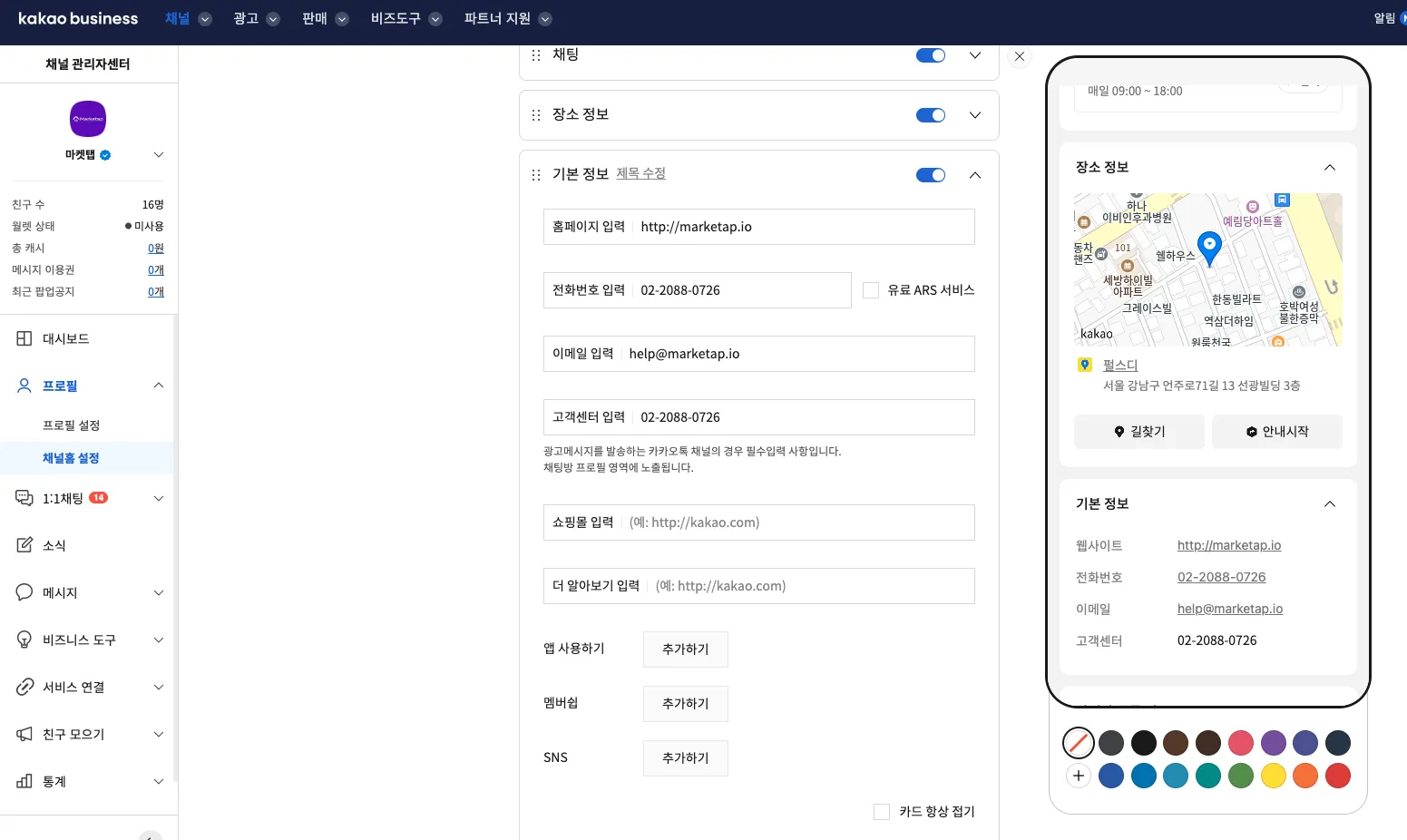
섹션 제목: “2-3. 고객센터 정보 입력하기”카카오 메시지를 발송하려면 고객센터 정보 등록이 필수입니다. 고객센터 정보를 입력하지 않으면 발신 프로필 등록이 제한됩니다.
- 경로 — 카카오톡 채널 관리자센터 → 프로필 → 채널홈 설정 → 기본 정보
3. 인증번호 전송 후 오류가 표시되는 경우
섹션 제목: “3. 인증번호 전송 후 오류가 표시되는 경우”3-1. ‘요청한 번호가 카카오톡 채널 관리자 알림 설정 되어있는지 확인해주세요.’ 또는 ‘카카오톡 유저가 아닙니다.’
섹션 제목: “3-1. ‘요청한 번호가 카카오톡 채널 관리자 알림 설정 되어있는지 확인해주세요.’ 또는 ‘카카오톡 유저가 아닙니다.’”- 카카오톡 채널 관리자센터에 로그인합니다.
- [내 채널] 목록에서 해당 채널을 클릭합니다.
- 우측 상단 [계정] > [내 정보]에 등록된 휴대폰 번호로 요청했는지 확인합니다. 번호가 맞다면 우측의 ‘등록’ 버튼으로 휴대폰 번호를 재인증한 뒤 다시 시도해 주세요.
채널 관리자가 아니라면, 해당 채널의 관리자가 카카오톡 채널 관리자센터의 [관리] > [관리자]에서 카카오계정(이메일)을 초대해 주어야 합니다.
3-2. ‘카카오톡 채널 상태를 확인 해주세요.’
섹션 제목: “3-2. ‘카카오톡 채널 상태를 확인 해주세요.’”- 카카오톡 채널 관리자센터에 로그인합니다.
- [내 채널] 목록에서 해당 프로필을 클릭합니다.
- 채널 페이지의 [프로필] > [프로필 설정] > [공개 설정]에서 [채널 공개]와 [검색 허용]을 ON으로 변경합니다.